
Total Recorder — настольная программа High Criteria для Windows, которая объединяет запись звука, работу с потоками, конвертацию, простое редактирование аудио и, в редакции VideoPro, захват видео с экрана и видеоустройств. Главная особенность программы — запись звука, который воспроизводят другие приложения: медиаплееры, браузеры, интернет-радио, VoIP-клиенты, игры и другие источники. Для этого используется режим Software, при котором Total Recorder получает аудиопоток напрямую, без обязательной петли Stereo Mix на звуковой карте.
Программа не ограничивается ролью диктофона. В ней есть настройка Recording Source and Parameters, планировщик Scheduler, режимы Software и Sound board, конвертация между поддерживаемыми форматами, работа с тегами, плейлистами, cue points, нормализация, split mode и пакетная обработка. В VideoPro Edition к аудиовозможностям добавлены запись экрана, захват с веб-камер, DV-камер, TV-тюнеров, DVD-плееров, работа с видеофайлами и редактирование без перекодирования.
Total Recorder стоит рассматривать как специализированный аудиорекордер для Windows с расширенными функциями архивации трансляций. Он особенно полезен там, где нужно сохранить не отдельный микрофонный сигнал, а именно то, что звучит в системе: интернет-радио, лекцию из браузера, поток из плеера, разговор в VoIP-приложении, звук игры или старую запись с внешнего устройства.
Что такое Total Recorder и для каких задач он нужен
Total Recorder рассчитан на локальную запись и обработку медиафайлов на компьютере. В отличие от простого диктофона Windows, программа работает не только с микрофоном. Она умеет записывать звук, воспроизводимый другими приложениями, получать сигнал с line-in, работать с CD/DVD-аудио, микрофоном, LP-плеером, кассетной декой, AM/FM/Satellite radio и другими источниками, подключёнными к звуковой карте. Для потокового аудио программа предлагает несколько подходов: обычная запись через Software, запись через Sound board при наличии loop-back линии и background recording в старших редакциях.
Программа закрывает несколько практических сценариев:
запись интернет-радио и потокового аудио в файл;
сохранение звука из браузера, медиаплеера или игры;
запись VoIP-разговоров с двумя сторонами разговора;
оцифровка аудио с кассеты, LP-проигрывателя или внешнего плеера через line-in;
конвертация WAV, MP3, WMA, Ogg Vorbis, FLAC, APE и других поддерживаемых форматов;
обрезка, склейка, нормализация и разделение длинной записи;
планирование записи по времени;
пакетная обработка папки с аудиофайлами;
запись видео с экрана и видеоустройств в VideoPro Edition.
Для обычной записи голоса с микрофона Total Recorder избыточен: у программы много настроек, которые нужны не каждому. Зато для задач вроде сохранить интернет-трансляцию по расписанию, разбить длинный эфир на треки, записать системный звук без Stereo Mix или сделать конвертацию нескольких файлов за одну операцию она подходит лучше, чем минималистичный диктофон.
Краткая карточка программы
| Параметр | Total Recorder |
|---|---|
| Разработчик | High Criteria |
| Тип программы | запись, обработка, конвертация аудио; в VideoPro — также видео |
| Основная платформа | Windows |
| Основные редакции | Standard Edition, Professional Edition, VideoPro Edition, Developer Edition |
| Основные режимы записи | Software, Sound board, background recording в старших редакциях |
| Аудиоформаты | RIFF-WAV, MP3, WMA, Ogg Vorbis, FLAC, APE, AAC audio внутри MPEG-4 и 3GP |
| Видеоформаты в VideoPro | AVI, WMV, FLV, MPEG-4, 3GP, MOV для воспроизведения |
| Планировщик | Record/Play Schedule, Schedule item, задания Play, Record, Background record |
| Пакетная обработка | конвертация, нормализация, Fade In/Out, ремонт MP3, split, pause reduction, теги, имена файлов, изменение скорости |
| Дополнения | Audio Restoration, AGC and Speech Enhancement, Streaming, Spectrum Analyzer and Graphic Equalizer, Digital Mixer и другие |
| Пробные ограничения | звуковой шум в записи, ограничение пакетной обработки и метка на видеоизображениях в VideoPro |
Редакции Total Recorder отличаются не косметически, а по рабочим сценариям. Standard Edition закрывает базовую запись и конвертацию аудио. Professional Edition добавляет расширенное редактирование, background recording интернет-потоков, Auto Split, расширенный Scheduler и batch processing. VideoPro Edition добавляет видео: экран, устройства захвата, интернет-видео, видеомонтаж без перекодирования. Developer Edition повторяет возможности VideoPro как самостоятельной программы и добавляет COM-интерфейсы для управления функциями из других приложений и сценариев.
Редакции Total Recorder
Standard Edition
Standard Edition — базовая редакция Total Recorder для аудиозаписи, конвертации и простого обслуживания файлов. В ней доступны запись звука, воспроизводимого другими программами, запись VoIP-разговоров, запись через линии звуковой карты, Recording Wizard, сохранение в поддерживаемые аудиоформаты, конвертация, теги, нормализация, Scheduler, экспорт и импорт конфигурации и заданий расписания, операции с плейлистами.
Эта редакция подходит для задач, где не нужны пакетная обработка и видеозахват:
сохранить потоковое аудио из плеера;
записать разговор в интернет-телефонии;
оцифровать кассету через line-in;
конвертировать один файл между поддерживаемыми форматами;
нормализовать готовую аудиозапись;
создать простое задание в планировщике.
В Standard Edition пользователь работает с теми же базовыми элементами, что и в старших версиях: Recording Source and Parameters, Record, Stop, Save As, Change в блоке Recording format, Tools → Scheduler. Поэтому переход на Professional или VideoPro не требует переучивания общей логики программы.
Professional Edition
Professional Edition включает функции Standard Edition и добавляет инструменты, которые нужны при регулярной работе с большим количеством аудио. Именно эта редакция интересна тем, кто записывает эфиры, лекции, радиопередачи, длинные интервью и затем обрабатывает результат.
Главные отличия Professional Edition:
background recording интернет-аудио в MP3, WMA и Ogg Vorbis без декодирования и повторного кодирования;
Auto Split и split mode для разделения записи по размеру, времени, паузе или изменению clip information;
batch processing для группы файлов;
расширенные сценарии планировщика;
cue-sheet и cue points;
pause reduction;
расширенная работа с тегами и именами файлов;
ускоренное изменение скорости и обработка нескольких файлов.
Professional Edition особенно полезна для записи потокового аудио по расписанию. В Schedule item появляется сценарий Background record: программа подключается к интернет-трансляции и сохраняет поток без необходимости оставлять браузер открытым. Для повторяющихся задач это важное отличие от обычной записи системного звука, где трансляцию нужно заранее запустить в плеере.
VideoPro Edition
VideoPro Edition — редакция Total Recorder для аудио и видео. Она включает аудиофункции Professional Edition и добавляет запись экрана, запись с видеоустройств, работу с интернет-видео, поддержку видеофайлов и видеоредактирование. Видеочасть рассчитана не на сложный нелинейный монтаж, а на захват, сохранение, конвертацию, обрезку, склейку и обслуживание медиафайлов.
VideoPro Edition умеет:
записывать screen activity;
захватывать полный экран, окно или выбранную область;
записывать движения курсора и действия в меню;
получать видео с USB web camera, DV camera, TV-tuner, DVD player и других видеоустройств;
смотреть и записывать streaming video в WMV или FLV;
конвертировать видеофайл в поддерживаемый формат;
вырезать, копировать, вставлять и сохранять фрагменты видео без перекодирования;
работать с файлами, содержащими несколько аудиопотоков;
извлекать аудио- или видеопоток;
заменять или добавлять аудиопоток в видео;
сохранять кадр как .bmp и копировать текущий кадр в Clipboard.
VideoPro не заменяет полноценный видеоредактор для монтажа роликов со слоями, титрами, цветокоррекцией и сложной постобработкой. Его роль другая: записать экран или видеоустройство, сохранить файл, при необходимости обрезать лишнее, заменить аудио, извлечь дорожку или выполнить простую конвертацию.
Developer Edition
Developer Edition — версия Total Recorder для интеграции функций записи, обработки, воспроизведения и управления в другие приложения. Как самостоятельная программа она имеет возможности VideoPro Edition, но дополнительно предоставляет COM interfaces. Через эти интерфейсы функции Total Recorder вызываются программно из C/C++, C#, VB, Java-программ или сценариев VBScript, JavaScript и Perl.
Developer Edition нужна не обычному пользователю, а разработчику, который встраивает запись аудио и видео в собственный рабочий процесс. В этой редакции Total Recorder может работать как видимое приложение или как управляемый компонент, если сценарий не требует интерактивного интерфейса.
Интерфейс и логика работы
Total Recorder относится к классическим Windows-программам с насыщенным интерфейсом. Рабочая логика строится вокруг нескольких постоянных элементов: главного окна, кнопок записи и воспроизведения, меню File, Play/Record и Tools, диалога Recording Source and Parameters, окна Scheduler, панели формата записи и дополнительных диалогов для видео, пакетной обработки, тегов и split mode.
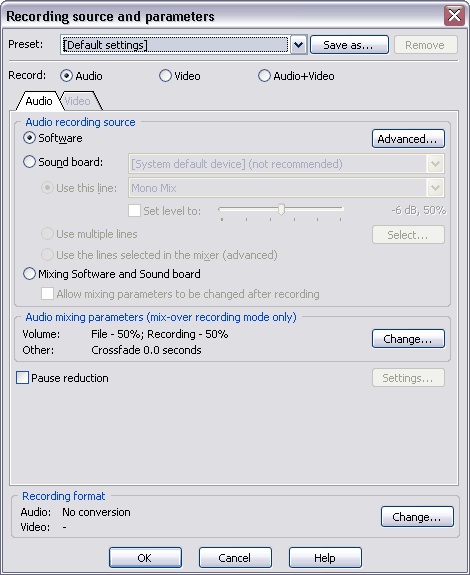
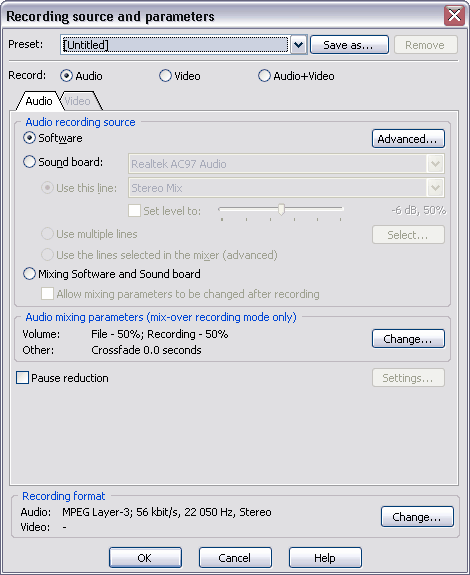
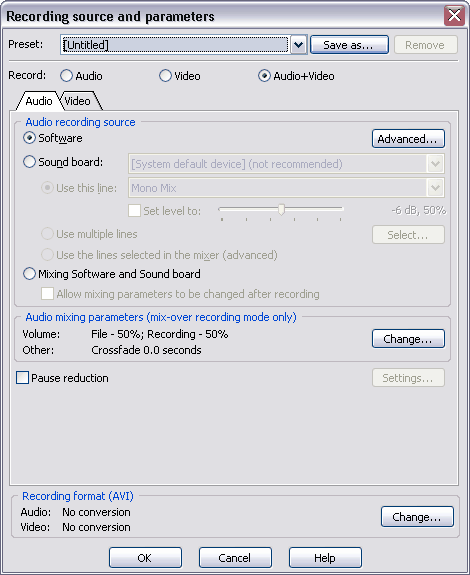
Важная особенность интерфейса — настройки источника записи отделены от команды Record. Перед записью пользователь не просто нажимает красную кнопку, а задаёт источник: Software для звука других программ, Sound board для микрофона, line-in и других входов звуковой карты, Video или Audio+Video в VideoPro Edition. Затем через Change выбирается Recording format, а результат сохраняется через File → Save As.
Такой подход усложняет первый запуск, но делает сценарии повторяемыми. Настройки можно сохранить как preset через Save As в верхней части Recording Source and Parameters, а затем быстро вызывать их из главного окна. Для новичка это снижает риск каждый раз заново выбирать источник, формат и параметры записи.
Software и Sound board
Два основных режима аудиозаписи в Total Recorder принципиально различаются.
Software используется, когда нужно записать звук, который создаёт другое приложение: медиаплеер, браузер, VoIP-клиент, игра, интернет-плеер. В этом режиме программа получает воспроизводимый звук через драйвер Total Recorder и не требует от звуковой карты специальной линии loop-back. Такой режим подходит для записи потокового аудио, интернет-телефонии, системного звука и трансляций.
Sound board применяется для записи с физического или логического входа звуковой карты. Это микрофон, line-in, CD, LP-проигрыватель, кассетный плеер, внешний аудиоплеер, радиоприёмник и другие устройства. Этот же режим используется для записи системного звука через Stereo Mix, What you hear, Wave out или Loop back, если звуковая карта предоставляет такую линию.
Практический вывод простой: для записи звука из браузера или плеера лучше начинать с Software. Для микрофона, кассеты, LP и внешнего устройства нужен Sound board. Если Software недоступен для конкретного потока или программы, используется loop-back линия звуковой карты.
Recording Wizard
Recording Wizard появился как способ упростить настройку. Он открывается через Options → Tools → Recording wizard и помогает подобрать основные параметры записи под конкретный источник. Мастер полезен, когда звук не записывается после ручной настройки Recording Source and Parameters: он выполняет тестовую запись, распознаёт часть проблем и предлагает способы исправления.
Recording Wizard не заменяет тонкую настройку. После него пользователь всё равно возвращается к Recording Source and Parameters, если нужно вручную выбрать формат, отключить или включить преобразование, настроить Advanced parameters, сохранить preset или задать особые условия записи.
Запись звука с компьютера
Запись звука с компьютера — базовый сценарий Total Recorder. Для него используется режим Software, который перехватывает аудио, воспроизводимое другой программой. Он подходит для интернет-радио, онлайн-лекций, видеоплееров, игр, VoIP-клиентов и локальных медиафайлов, которые проигрываются в Windows Media Player, iTunes, RealPlayer, WinAmp и других плеерах.
Типовая последовательность выглядит так:
Открыть Total Recorder.
Нажать Recording Source and Parameters.
В качестве источника выбрать Software.
В блоке Recording format нажать Change.
Выбрать формат записи или оставить запись без преобразования.
Нажать OK и вернуться в главное окно.
Нажать Record.
Запустить воспроизведение в нужной программе.
После окончания нажать Stop.
Сохранить результат через File → Save As.
При Software-записи Total Recorder начинает фактический захват, когда появляется звук. Это снижает требование идеально синхронно нажать Record и Play. Если поток молчит, программа не наполняет файл длинной тишиной, пока не начнётся воспроизведение.
Когда выбирать запись без преобразования
В диалоге Media format можно включить Convert audio format to the one specified below или оставить запись в исходных параметрах потока. Для дальнейшего редактирования удобен несжатый WAV: он занимает больше места, но снижает риск повторного сжатия при промежуточной обработке. Для готового архива интернет-радио или речи пользователь обычно выбирает сжатый формат, чтобы уменьшить размер файла.
Total Recorder не улучшает исходный аудиосигнал простым выбором более высокого качества. Если поток уже сжат, сохранение в формат с завышенными параметрами увеличит размер файла, но не вернёт потерянные детали. Для CD-quality используется PCM 44.1 kHz 16 bit Stereo; для моноисточника не нужно выбирать стереоформат без причины.
Запись через Sound board
Sound board нужен для микрофона, line-in и внешних источников. Для потокового аудио этот режим используется только тогда, когда другие методы не подходят, потому что он зависит от возможностей звуковой карты. Если в системе есть Stereo Mix, What you hear, Wave out или Loop back, через Sound board можно записывать всё, что воспроизводится на компьютере.
Порядок действий:
Нажать Recording Source and Parameters.
Выбрать Sound board.
В списке устройств выбрать нужную звуковую карту.
Включить Use this line.
Выбрать линию: Microphone, Line-in, Stereo Mix, What you hear или аналогичную.
Нажать Change в Recording format.
Задать формат и атрибуты записи.
Нажать OK и запустить Record.
Для оцифровки кассеты или LP важно подключать источник к line-in, а не к microphone. Микрофонный вход рассчитан на другой уровень сигнала и может давать перегруз, шум или искажения. В Total Recorder уровень контролируется по индикаторам, а системный микшер открывается через Mixer на панели Playing volume and recording level.
Запись интернет-радио и потокового аудио
Total Recorder записывает интернет-трансляции несколькими способами. В Standard Edition используется Software или Sound board. В Professional и VideoPro добавляется background recording интернет-аудио в MP3, WMA и Ogg Vorbis без декодирования и повторного кодирования. Такой режим особенно полезен для радиоэфиров: программа получает поток напрямую, не требует внешнего плеера и может извлекать информацию о треках.
В обычной записи интернет-радио через Software пользователь запускает Total Recorder, выбирает Software, задаёт формат, нажимает Record и включает трансляцию в плеере или браузере. Уровни в окне программы показывают, что звук поступает. После эфира запись останавливается через Stop и сохраняется через File → Save As.
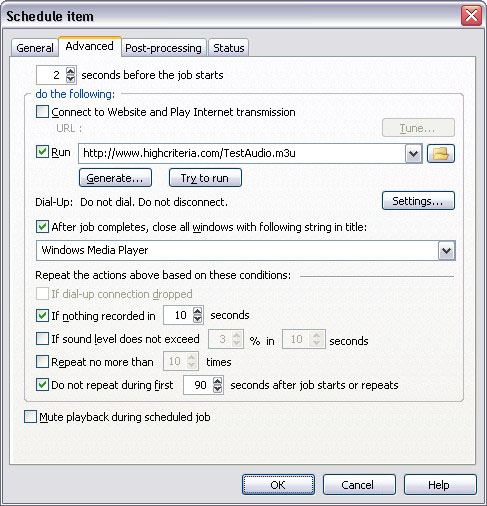
Для регулярной записи радио удобнее Professional или VideoPro. В них Scheduler может подключаться к заданному URL, запускать интернет-передачу, записывать её и закрывать окна после завершения задания. В Schedule item для этого используется Advanced tab: Connect to Website and Play Internet transmission, Tune, Run, Mute playback during scheduled job и условия повтора при проблемах с соединением.
Разница между обычной записью и background recording важна для качества и автоматизации. Обычная запись фиксирует воспроизводимый звук: плеер должен работать, а системные события могут попасть в аудио, если не отключены. Background recording в поддерживаемых форматах сохраняет поток напрямую и лучше подходит для автоматической записи эфиров по расписанию.
Запись VoIP-разговоров
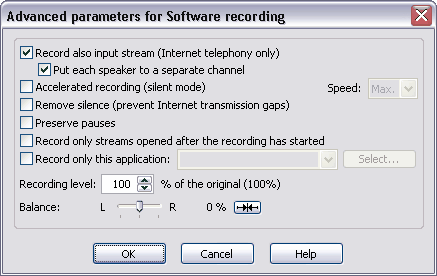
Total Recorder записывает интернет-телефонию через Software. В этой задаче важно сохранить не только голос собеседника, но и входящий поток микрофона пользователя. Для этого в Advanced параметрах Software-записи включается Record also input stream (Internet telephony only). При необходимости активируется Put each speaker to a separate channel: один голос записывается в один канал, второй — в другой. Если эта опция не включена, голоса смешиваются в одном канале.
Последовательность настройки VoIP-записи:
Запустить Total Recorder до начала разговора.
Открыть Recording Source and Parameters.
Выбрать Software.
Нажать Advanced.
Включить Record also input stream (Internet telephony only).
Для раздельных голосов включить Put each speaker to a separate channel.
Вернуться в окно Recording Source and Parameters.
Через Change выбрать формат записи.
Нажать OK.
Нажать Record и начать разговор.
После разговора нажать Stop.
Сохранить файл через File → Save As.
Для Skype в старой справочной логике Total Recorder указывается настройка звука через Tools → Options → General → Audio Settings: интернет-телефония должна использовать системное устройство по умолчанию или драйвер Total Recorder. Это важно потому, что разговор, начатый до запуска Total Recorder при настройках по умолчанию, не записывается.
Планировщик записи
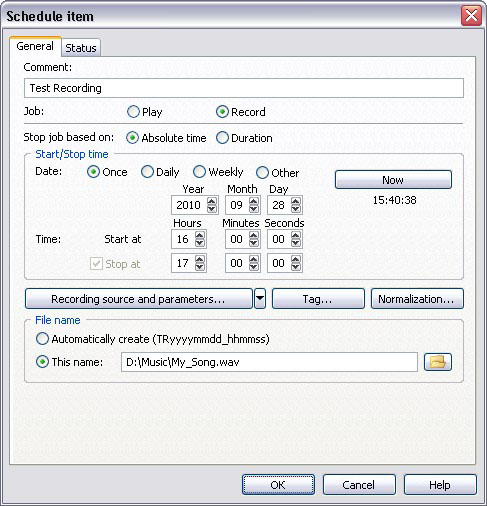
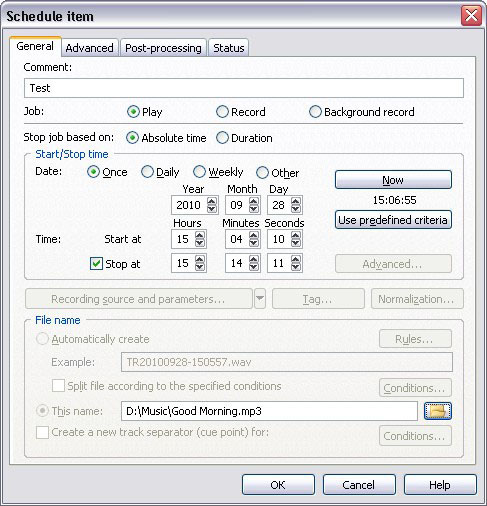
Scheduler — одна из ключевых функций Total Recorder. Он открывается через Tools → Scheduler или кнопку на панели инструментов. Основное окно называется Record/Play Schedule: в нём отображается список заданий, их тип, время старта, время окончания и другие характеристики. Для нового задания используется кнопка New, после которой открывается Schedule item.
В Schedule item настраиваются:
Comment — подпись задания в списке Scheduler;
Job — тип задания: Play, Record или Background record в старших редакциях;
Start/Stop time — дата, время запуска и остановки;
Stop at — остановка в заданный момент;
Recording source and parameters — источник и формат записи;
File name — способ создания имени файла;
Auto create или This name — автоматическое имя или конкретный путь;
Tag и Normalization — дополнительные действия для файла;
Split file according to the specified conditions — разделение записи по условиям;
Advanced — расширенные условия остановки и действия для интернет-трансляций.
Запись по расписанию в Standard Edition
В Standard Edition планировщик открывает Total Recorder в заданное время и начинает запись звука, который уже воспроизводится на компьютере. Поэтому для интернет-радио в этой редакции трансляция должна быть запущена до старта записи. Пользователь создаёт задание Record, задаёт дату, Start at, Stop at, источник и формат записи, затем выбирает имя файла и сохраняет изменения кнопкой OK или Apply. Если задание не сохранено до времени запуска, оно не стартует.
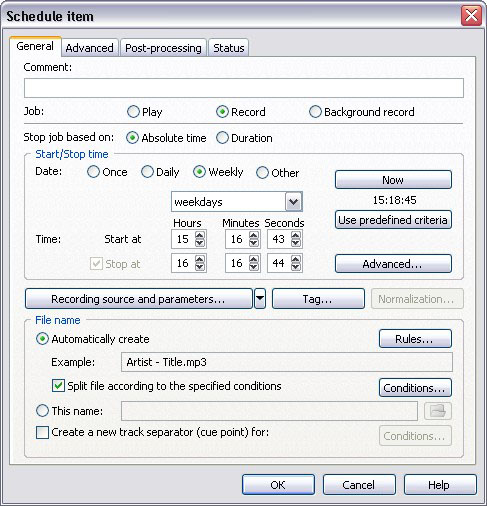
Сценарий подходит для простых задач: например, когда аудио уже играет в плеере, а нужно зафиксировать конкретный фрагмент эфира. Для полностью автоматического подключения к интернет-потоку лучше использовать Professional или VideoPro.
Расширенные задания в Professional и VideoPro
В Professional и VideoPro Scheduler не только запускает Total Recorder. Он также может запускать программу воспроизведения, подключаться к интернет-сайту, начинать трансляцию, записывать поток, выключать звук во время задания и закрывать окна после завершения. В Schedule item появляется Background record, а в Advanced tab — параметры подключения, повторов и поведения задания.
Практические настройки в Advanced tab:
Run — запуск команды или передачи;
Connect to Website and Play Internet transmission — подключение к интернет-трансляции;
Tune — настройка мини-браузера на поток;
Mute playback during scheduled job — отключение прослушивания во время записи;
Stop recording if nothing recorded in nnn sec — остановка при отсутствии записи;
Repeat no more than — ограничение повторов;
After job completes, close all windows with following string in title — закрытие окон по строке в заголовке.
Для ночной записи радио удобно включать Mute playback during scheduled job. Для нестабильного интернет-потока полезны условия повторного подключения и остановка при отсутствии данных. Для длинной передачи с паузами применяется split по условиям, чтобы итоговый архив не превратился в один большой файл без структуры.
Конвертация аудио
Total Recorder конвертирует файлы между поддерживаемыми форматами и умеет менять формат во время записи. В поддерживаемый набор входят compressed and uncompressed RIFF-WAV, MP3, WMA, Ogg Vorbis, FLAC, APE, AAC audio внутри MPEG-4 и 3GP, а MOV с AAC используется для воспроизведения. В старших редакциях доступны high-quality audio formats с параметрами выше 16 бит на сэмпл или частотой выше 48 kHz.
Обычная конвертация выполняется через открытие файла и Save As:
Открыть исходный файл.
Выбрать File → Save As.
В окне сохранения нажать Change.
Выбрать File type, Format и Attributes.
Подтвердить параметры через OK.
Сохранить файл.
Для промежуточной обработки удобнее сначала сохранить несжатый WAV, выполнить обрезку, нормализацию или split, а затем создать итоговый MP3, WMA, Ogg Vorbis или FLAC. Если задача сводится только к уменьшению размера готового файла, формат можно изменить сразу при сохранении.
Total Recorder не следует использовать как универсальную замену современным конвертерам видео и аудио. Его сильная сторона — связь конвертации с записью, Scheduler, split mode, тегами, обработкой и пакетными операциями внутри одного рабочего процесса.
Редактирование аудио
Редактор Total Recorder рассчитан на техническую обработку записей: удалить лишнее, сохранить фрагмент, склеить несколько частей, нормализовать уровень, вставить тишину, применить fade, разделить файл на треки, изменить теги. Это не DAW для многодорожечной музыкальной сессии, а редактор для записи, чистки и подготовки файлов.
Total Recorder поддерживает операции:
select and save fragment;
cut, copy, paste, delete selected fragments;
insert a file into an existing file;
normalize sound;
fade-in и fade-out;
insert a portion of silence;
mix an audio file with another audio file or Clipboard;
save stereo file as mono with channel mixing;
редактирование тегов;
работа с cue points;
split на отдельные файлы.
Важное отличие — редактирование сжатых аудио- и видеоданных без перекодирования там, где это поддерживается функцией. Это снижает потери качества и ускоряет простые операции вроде вырезания ненужного фрагмента или склейки.
Нормализация
Normalization используется для выравнивания уровня записи. В Total Recorder нормализация MP3 выполняется без перекодирования и потери качества. В истории развития программы появилась не только нормализация целого файла, но и нормализация выделенного фрагмента, что полезно при обработке записи с разными по громкости частями.
Нормализация не удаляет шум и не восстанавливает испорченный сигнал. Она меняет уровень громкости, поэтому для старых кассет, LP и микрофонных записей с щелчками, фоном или речевыми проблемами применяются add-ons: Audio Restoration Add-On и Automatic Gain Control and Speech Enhancement Add-On.
Split mode и cue points
Split mode нужен для длинных эфиров, лекций и записей с несколькими фрагментами. Программа делит запись по размеру, длительности, низкому уровню звука, паузе, изменению clip information или вручную через Split Now. В Professional, VideoPro и Developer доступны cue-sheet файлы: cue points работают как закладки и точки разделения.
Практический пример: пользователь записывает трёхчасовой эфир интернет-радио и хочет получить отдельные файлы для песен. Total Recorder извлекает clip information из заголовка окна популярного плеера, использует эти данные для тегов и имён файлов, а split mode создаёт отдельные фрагменты по условиям. Когда используется cue-sheet, разделение можно выполнить после записи: открыть Cue-sheet editor и выбрать Track → Save tracks to separate files.
Пакетная обработка файлов
Batch Processing доступен в Professional, VideoPro и Developer Editions. Он обрабатывает папку, подпапки или playlist и применяет операции сразу к нескольким файлам. Это важное отличие от Standard Edition: при большом архиве радиозаписей или лекций ручное открытие каждого файла становится неэффективным.
Batch Processing выполняет:
Change format of audio files;
Normalize audio data;
Apply Fade In/Out effects;
Repair MP3 files;
Split files;
Reduce pauses;
Edit or create tags;
Create file names using tag information or sequential numbers;
Change playback speed;
Apply add-ons.
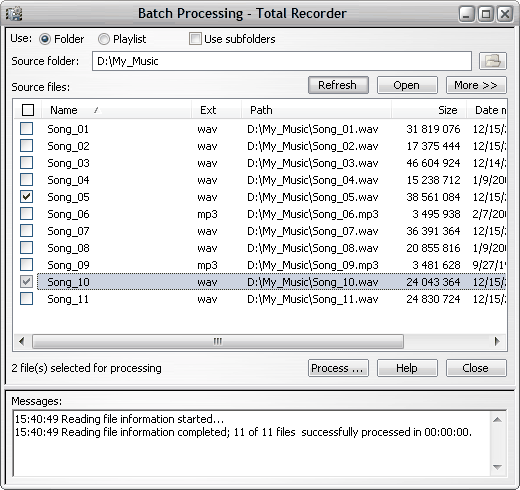
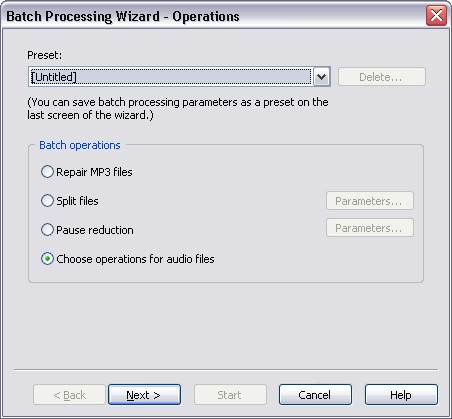
Рабочий порядок строится вокруг Tools → Batch Processing. В первом окне выбирается Folder или Playlist. Программа заполняет Source Files таблицей файлов, где видны дата изменения, размер, длительность, формат, artist, title и другие свойства. Пользователь отмечает нужные файлы галочками, нажимает Process и переходит в Batch Processing Wizard. На первом шаге можно выбрать preset или одну из операций, затем настроить место сохранения, имена и параметры обработки.
Пробная версия ограничивает batch processing: обрабатывается не больше трёх файлов за одну операцию. Это ограничение важно учитывать при оценке Professional и VideoPro: проверить логику функции можно, но массовую обработку архива в пробном режиме выполнить полноценно нельзя.
Работа с тегами, плейлистами и именами файлов
Total Recorder работает с тегами поддерживаемых медиаформатов. Теги могут включать artwork и время начала записи. Для длинных архивов это не второстепенная деталь: без тегов записи интернет-радио, лекции и разговоры быстро превращаются в набор файлов с техническими именами.
В плейлистах доступны базовые операции: добавить файл, удалить файл, сохранить playlist, переименовать файлы на основе тегов, просмотреть статистику по выбранным элементам. Поддерживаются M3U, PLS и WPL. Для больших списков полезны общий размер и суммарная длительность выбранных файлов.
Переименование по тегам удобно после записи потоков с clip information. В таком сценарии Total Recorder получает сведения о треке из заголовка плеера, создаёт теги и использует эти данные для имён файлов. При записи радио это избавляет от ручного переименования десятков фрагментов.
Запись видео в Total Recorder VideoPro Edition
VideoPro Edition добавляет к аудиочасти полный блок видеозахвата. Программа записывает экран, окно, область, курсор, меню, видеоустройства и интернет-видео. Она работает с AVI, WMV и FLV, а в Windows 7 и новее — с MPEG-4 и 3GP; MOV используется для воспроизведения.
Запись с экрана
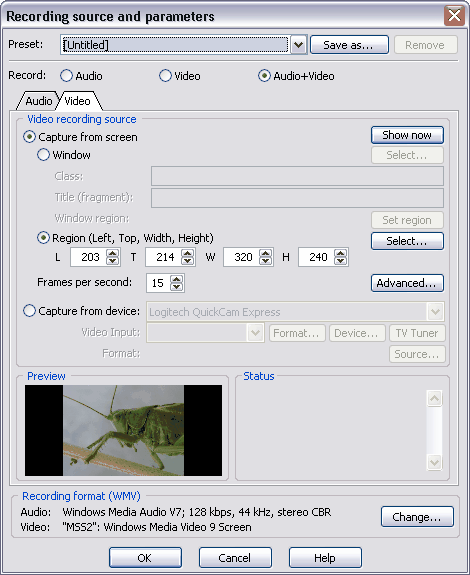
Экранная запись настраивается через Recording Source and Parameters. Если нужно записать только видео, в поле Record выбирается Video. Если нужен экран вместе со звуком, выбирается Audio+Video. После этого в Video tab включается Capture from screen и задаётся область захвата.
В Video tab есть два основных способа выбора области:
Window — захват окна или дочернего окна; выбор выполняется кнопкой Select, после чего поля Class, Title и Child заполняются автоматически;
Region — ручное задание области через Left, Top, Width и Height или выбор мышью через Select;
Set region — перенос текущих параметров Window в поля Region;
Show now — подсветка выбранной области для проверки.
Total Recorder рекомендует записывать окно или область, а не весь экран, и не увеличивать видео в плеере выше исходного разрешения. Для записи экрана задаётся Frames per second; рекомендованный диапазон — от 10 до 30 FPS, а значения выше 30 FPS используются только при реальной необходимости.
После выбора области пользователь может настроить сжатие. В Recording format нажимается Change, затем в Media format проверяется File type, открывается Video tab и включается Convert video format to the one specified below. Для WMV можно выбрать Windows Media Video 8 codec, настроить Constant bit rate или Variable bit rate, а также Key frame interval.
Расширенные параметры открываются кнопкой Advanced. Там настраиваются Capture monitor, Automatically select, Use this one, Auto align image size, Minimize Total Recorder when recording starts, Highlight capture area during a recording и Record cursor. Эти параметры важны при записи демонстраций: программа может убрать своё окно из кадра, подсветить область захвата и записывать курсор, если он находится внутри выбранной зоны.
Запись с видеоустройств
VideoPro Edition записывает с подключённых устройств: USB web camera, DV camera, TV-tuner, DVD player и других источников. В сценарии с веб-камерой пользователь подключает устройство, открывает Recording Source and Parameters, выбирает Video или Audio+Video, затем задаёт источник на видеовкладке. Если требуется видео со звуком, аудиопоток настраивается отдельно, как и при обычной записи.
Этот режим полезен для простого захвата с камеры или внешнего видеосигнала. Для сложного монтажа с несколькими дорожками и эффектами лучше использовать отдельный видеоредактор, например Видеомонтаж или Movavi Video Editor, а Total Recorder оставить для записи и первичной обработки.
Редактирование видео
VideoPro редактирует видеофайлы без перекодирования при поддерживаемых операциях. Доступны сохранение выделения, Cut, Copy, Paste, удаление фрагментов, вставка видеофайла в существующий файл, добавление или замена аудиопотока, извлечение аудио- и видеопотока. Отдельно поддерживается сохранение текущего кадра как bitmap .bmp и копирование кадра в Clipboard.
Это подходит для задач: убрать начало и конец записи экрана, вырезать паузу, сохранить нужный фрагмент, заменить звук, извлечь аудио из видеозаписи. Для монтажа ролика с титрами, переходами, дорожками, графикой и цветовой обработкой лучше выбирать специализированный видеоредактор или программу записи экрана из раздела захвата экрана.
Поддерживаемые форматы
Total Recorder работает с аудио и видео не одинаково во всех редакциях. Аудиоформаты доступны в Standard и старших версиях, видеозапись и видеоредактирование относятся к VideoPro и Developer.
Аудио
| Формат | Назначение в Total Recorder |
|---|---|
| RIFF-WAV | несжатый или сжатый контейнер для записи и промежуточной обработки |
| MP3 | сжатый формат для готового архива, интернет-радио и речи |
| WMA | Windows Media Audio для записи и конвертации |
| Ogg Vorbis | сжатый формат, поддерживаемый программой и дополнением |
| FLAC | lossless-формат для сохранения качества |
| APE | Monkey’s Audio |
| AAC внутри MPEG-4 и 3GP | поддержка в контейнерах MPEG-4 и 3GP |
| MOV с AAC | воспроизведение |
Total Recorder поддерживает high-quality audio formats в старших редакциях: параметры выше 16 бит на сэмпл или частота выше 48 kHz. При записи внешнего источника формат нужно подбирать под исходный сигнал, а при записи сжатого интернет-потока — не завышать параметры без практической причины.
Видео
| Формат | Поддержка |
|---|---|
| AVI | запись, воспроизведение и редактирование в VideoPro |
| WMV | запись, воспроизведение и редактирование в VideoPro |
| FLV | запись, воспроизведение и работа с интернет-видео в VideoPro |
| MPEG-4 | поддержка в Windows 7 и новее |
| 3GP | поддержка в Windows 7 и новее |
| MOV | воспроизведение |
При записи экрана нужно следить не только за контейнером, но и за кодеком, FPS, размером области и key frame interval. Большая область и завышенная частота кадров увеличивают нагрузку и размер файла. Для демонстрации окна браузера или плеера рациональнее выбрать Window или Region, а не весь экран.
Add-ons для Total Recorder
Add-ons расширяют программу за пределы базовой записи и редактирования. Они подключаются к Total Recorder и используются при воспроизведении, записи, сохранении или пакетной обработке.
| Дополнение | Для чего используется |
|---|---|
| Audio Restoration Add-On | удаление щелчков, треска, фонового шума, восстановление записей с LP, кассет и микрофонов |
| Automatic Gain Control and Speech Enhancement Add-On | автоматическая регулировка усиления и улучшение речевых записей |
| Spectrum Analyzer and Graphic Equalizer Add-On | спектральный анализ и графический эквалайзер |
| Digital Mixer Add-On | микширование записи с другим файлом или Clipboard, mix-over, смешанная Software и Sound board запись |
| Ogg Vorbis Support Add-On | работа с Ogg Vorbis |
| Send to iTunes/iPod Add-On | отправка записей в iTunes/iPod |
| Streaming Add-On | передача аудио, воспроизводимого или захватываемого Total Recorder, по локальной сети или через интернет |
Для оцифровки старых кассет и пластинок важнее Audio Restoration: он работает с щелчками, треском и шумом. Для диктофонных записей и интервью полезнее AGC and Speech Enhancement. Для потоковой передачи захваченного звука нужен Streaming Add-On. Для обычной записи интернет-радио add-ons не обязательны, но они помогают довести материал до более удобного для архива состояния.
Системные требования
Total Recorder работает в 32-bit и 64-bit Windows. Для семейства Total Recorder требуется звуковая карта и Windows XP SP2 или новее, включая Windows Vista, Windows 7, Windows 8, Windows 8.1, Windows 10 и Windows 11. Для VideoPro и Developer дополнительно требуется DirectX 9.0 или новее, а видеокарта должна соответствовать VMR System Requirements; конкретные требования к ресурсам зависят от операций с видео.
| Компонент | Требование |
|---|---|
| Операционная система | 32-bit или 64-bit Windows XP SP2 и новее |
| Звук | звуковая карта |
| Видео в VideoPro и Developer | DirectX 9.0 или новее |
| Видеокарта | совместимость с VMR |
| Ресурсы для видеозахвата | зависят от разрешения области, FPS, кодека и источника |
Перед использованием Total Recorder на современной системе стоит проверить три вещи: выбран ли правильный источник записи в Recording Source and Parameters, доступна ли нужная линия звуковой карты для Sound board и не блокирует ли приложение воспроизведения передачу звука в Software. Для VideoPro дополнительно проверяются Preview и Status в параметрах видеозахвата: если в окне плеера изображение есть, а в Preview отображается чёрный блок, это отдельная проблема захвата видео.
Ограничения пробной версии
Пробная версия Total Recorder функциональна, но вносит ограничения, которые мешают использовать её для чистого рабочего архива. В аудиозаписи появляется слышимый шум примерно раз в минуту. В VideoPro дополнительно добавляется метка на захваченные изображения при записи видео, а batch processing ограничен обработкой не более трёх файлов.
Эти ограничения позволяют проверить совместимость, интерфейс, источники записи, Scheduler и общий рабочий процесс, но не подходят для финальной записи лекций, эфиров, интервью, подкастов, архивов радио или демонстрационных видео. Для оценки качества программы лучше сделать короткую тестовую запись, проверить формат, уровень, сохранение и открытие файла в стороннем плеере.
Отзывы пользователей и профильных журналов
Softpedia оценивает Total Recorder VideoPro Edition как мультимедийную рабочую станцию для захвата и обработки аудио и видео. В обзоре выделены запись с устройств и приложений, настройка профилей, playback controls, timeline, waveform, playlist manager, поддержка MP3, FLAC, WAV, APE, MP4, 3GP, FLV и плейлистов, а также batch processing. При этом отмечается перегруженность интерфейса кнопками, слайдерами и полями, хотя структура остаётся понятной после освоения.
VideoHelp относит Total Recorder к PC audio recording solution, фиксирует статус No longer developed, рейтинг 9.2/10 по 6 голосам и 5 пользовательских отзывов. В описании выделяется запись streaming audio из Real Player, Windows Media Player, QuickTime и WinAmp с сохранением в WAV, WMA, MP3 или Ogg Vorbis.
Пользовательские отзывы на VideoHelp в целом положительно оценивают качество аудиозаписи, запись WAV/MP3, возможность VideoPro для screen recording и редактирование compressed audio without re-encoding. Одновременно встречаются претензии к сложности: видеозапись описывается как менее очевидная, чем аудиозапись, а один из отзывов называет программу cumbersome и отмечает высокую нагрузку на системные ресурсы при видеозахвате.
На странице News & Reviews перечислены обзоры PCMag, Telecharger, MP3-Converter и пользовательские отзывы. В пользовательских testimonials чаще повторяются темы поддержки, записи интернет-шоу, нескольких ежедневных и еженедельных расписаний, записи Skype, cue sheets, работы с MP3 без длительной конвертации и конвертации Ogg в MP3 через дополнение.
Усреднённый профиль мнений выглядит так:
Что хвалят:
точную запись системного звука;
работу с интернет-радио и потоками;
Scheduler для повторяющихся заданий;
split mode, cue sheets и автоматическую структуру длинных записей;
редактирование сжатого аудио без перекодирования;
гибкость Professional и VideoPro;
поддержку старых рабочих сценариев Windows.
Что критикуют:
насыщенный, визуально устаревший интерфейс;
необходимость читать справку для видеозахвата;
нагрузку при записи видео;
ограничения пробной версии;
отсутствие простоты, характерной для современных одноэкранных рекордеров.
Сравнение с аналогами
Total Recorder нельзя сравнивать только с диктофонами или только с видеорекордерами. Он находится между программой для записи системного звука, аудиоредактором, конвертером, планировщиком и инструментом захвата экрана в редакции VideoPro. Поэтому сравнение корректно делать по сценариям.
| Программа | Главный сценарий | Чем сильнее Total Recorder | Где аналог удобнее |
|---|---|---|---|
| Audacity | бесплатное редактирование и запись аудио | Scheduler, background recording, split по условиям, запись системного звука через драйвер Total Recorder | многодорожечное редактирование, плагины, ручная обработка аудио |
| Ocenaudio | простой аудиоредактор | запись потоков, задания по расписанию, batch и работа с интернет-трансляциями | быстрый визуальный монтаж и современный интерфейс |
| Adobe Audition | профессиональная аудиообработка | запись системного звука, архивирование потоков, Scheduler | студийная обработка, многодорожечные проекты, реставрация и микширование |
| OBS Studio | запись экрана и стриминг | точная аудиоархивация, конвертация, Scheduler и split audio | современные сцены, источники, стриминг, запись игры и экрана |
| Free Sound Recorder | простая запись звука | расширенные источники, теги, batch, Scheduler, Professional-функции | быстрый старт без сложной настройки |
| Free MP3 Cutter and Editor | простая нарезка MP3 | запись, планировщик, split mode, конвертация, теги | минимальная задача — быстро вырезать фрагмент |
| FastStone Capture | скриншоты и запись экрана | аудиозапись, потоковые сценарии, обработка аудио и VideoPro-функции | визуальная работа со скриншотами и простая запись экрана |
Total Recorder сильнее аудиоредакторов там, где нужно автоматически записывать поток, а не вручную монтировать звук. Audacity и Ocenaudio удобнее для ручной волновой правки и простого интерфейса, но не заменяют встроенный Scheduler и background recording. Adobe Audition намного сильнее как профессиональная среда, но для регулярной записи интернет-эфиров она избыточна и не даёт такого же специализированного набора функций архивации потоков.
С OBS Studio ситуация обратная. OBS удобнее для современного захвата экрана, сцен, веб-камеры, игр, трансляций и записи роликов. Total Recorder VideoPro уступает OBS по современной видеологике, но выигрывает, когда видеозахват связан с обработкой аудио, расписанием, split, конвертацией и сохранением потока в рабочем архиве.
Плюсы и минусы Total Recorder
Плюсы:
записывает звук, воспроизводимый другими программами, через Software mode;
не требует Stereo Mix для записи системного звука;
поддерживает Sound board для микрофона, line-in, кассет, LP и внешних устройств;
записывает обе стороны VoIP-разговора;
в Professional и VideoPro поддерживает background recording интернет-аудио;
Scheduler создаёт задания Play, Record и Background record;
split mode делит длинные записи по времени, размеру, паузам и clip information;
cue-sheet и cue points помогают структурировать записи;
поддерживает теги, artwork, timestamp и плейлисты M3U, PLS, WPL;
batch processing обрабатывает папки и плейлисты;
VideoPro добавляет запись экрана, видеоустройств и простое видеоредактирование;
add-ons расширяют очистку звука, усиление речи, эквалайзер, микширование и streaming.
Минусы:
интерфейс выглядит как классическая Windows-программа с большим количеством кнопок, полей и диалогов;
для правильной записи нужно понимать разницу между Software и Sound board;
VideoPro требует настройки области, FPS, кодека, Preview, Status и Advanced-параметров;
пробная версия добавляет шум в аудио и ограничивает batch processing;
видеозапись доступна только в VideoPro и Developer;
часть видеосценариев зависит от DirectX, видеокарты, кодека, выбранной области и производительности компьютера;
для профессионального многодорожечного монтажа лучше использовать DAW или видеоредактор;
современным пользователям, привыкшим к одноэкранным рекордерам, потребуется время на освоение.
Практические сценарии использования
Записать интернет-радио
Для разовой записи интернет-радио достаточно Software mode. Пользователь открывает Recording Source and Parameters, выбирает Software, задаёт Recording format через Change, нажимает Record и запускает эфир в браузере или плеере. После окончания записи используется Stop и File → Save As.
При регулярной записи лучше использовать Scheduler в Professional или VideoPro. В Schedule item создаётся задание Background record, в Advanced tab указывается подключение к интернет-трансляции, при необходимости включается Mute playback during scheduled job и условия остановки при отсутствии данных. Такой сценарий подходит для ночных эфиров, ежедневных программ и длинных радиопередач.
Записать звук с микрофона
Для микрофона выбирается Sound board. В Recording Source and Parameters указывается звуковая карта и линия Microphone. Через Change задаётся формат. Перед записью проверяется уровень: индикатор не должен постоянно уходить в перегруз. После Record пользователь говорит в микрофон, останавливает запись через Stop и сохраняет файл через Save As.
Для речи важно не выбирать стереоформат без причины, если используется моноисточник. Для интервью или диктовки можно дополнительно применить AGC and Speech Enhancement Add-On, если задача связана с выравниванием уровня и разборчивостью речи.
Оцифровать кассету или LP
Для кассеты, LP-плеера или внешнего аудиоплеера используется line-in звуковой карты. Источник подключается к линейному входу, затем в Total Recorder выбирается Sound board и нужная линия. Формат на первом этапе лучше выбирать без лишнего сжатия, чтобы сохранить материал для последующей чистки и разделения.
Рабочий порядок:
Подключить устройство к line-in.
Открыть Recording Source and Parameters.
Выбрать Sound board.
Выбрать нужное устройство и Use this line.
Проверить уровень через мониторинг.
Настроить Recording format.
Нажать Record и запустить воспроизведение на внешнем устройстве.
Остановить запись, сохранить WAV.
Выполнить нормализацию, очистку через add-on или split.
Сохранить итоговый архив в нужном формате.
Настроить запись по расписанию
Scheduler открывается через Tools → Scheduler. В Record/Play Schedule нажимается New, затем в Schedule item задаётся Comment, тип Record или Background record, Start/Stop time, источник записи и имя файла. После возврата в список заданий нужно нажать OK или Apply. Без сохранения изменения не вступают в силу.
Для Standard Edition важно, чтобы воспроизведение уже шло к моменту старта задания. Для Professional и VideoPro можно настроить автоматическое подключение к трансляции в Advanced tab. Для повторяющихся передач используются задания на конкретные дни недели, а для ночной записи — Mute playback during scheduled job.
Конвертировать файл
Для конвертации открывается исходный файл, затем выбирается File → Save As. В окне сохранения через Change выбирается File type, Format и Attributes. Если меняется тип файла, теги переносятся настолько полно, насколько это позволяют исходный и целевой форматы. В batch processing можно сохранить original file tag или задать новый tag через Tag.
Для одной записи достаточно Save As. Для папки с файлами лучше Tools → Batch Processing: выбрать Folder, отметить файлы, нажать Process, выбрать Change format to и пройти мастер до выбора папки назначения.
Записать видео с экрана
В VideoPro Edition порядок такой:
Запустить нужное видео, окно или программу.
Открыть Total Recorder.
Нажать Recording Source and Parameters.
В Record выбрать Video или Audio+Video.
Для звука настроить Software или Sound board.
Открыть Video tab.
Включить Capture from screen.
Выбрать Window или Region.
Через Select задать окно или область.
Нажать Show now и проверить границы.
Через Change настроить контейнер и кодек.
Указать Frames per second.
При необходимости открыть Advanced и настроить монитор, курсор, сворачивание окна и подсветку области.
Нажать OK и вернуться в главное окно.
В Play/Record включить Monitoring mode для контроля.
Нажать Record.
После записи нажать Stop.
Сохранить файл через File → Save As.
Для стабильного результата область записи должна быть как можно меньше. Если записывается поток 320×240, увеличение окна плеера до большего размера не улучшает качество, а увеличивает нагрузку и размер видеофайла.
Типичные ошибки
Неправильный источник записи. Пользователь выбирает Sound board для записи браузера, хотя для системного звука лучше подходит Software. Итог — пустой файл или запись не той линии.
Отсутствие loop-back линии. При попытке записать системный звук через Sound board в списке нет Stereo Mix или What you hear. В таком случае нужно переходить на Software mode.
Разговор начат до запуска Total Recorder. Для VoIP при настройках по умолчанию Total Recorder нужно запускать до начала разговора. Иначе интернет-телефония не попадает в запись.
Формат выбран выше качества источника. Сохранение сжатого потока в более высоких параметрах не восстанавливает качество и увеличивает размер файла.
Видеозапись всего экрана. Для VideoPro лучше выбирать окно или область. Полноэкранный захват создаёт лишнюю нагрузку и усложняет контроль.
Игнорирование Preview и Status. В параметрах видео Preview показывает будущий кадр, а Status сообщает о проблемах. Чёрный блок в Preview при видимом изображении в плеере означает проблему видеозахвата.
Несохранённое задание Scheduler. После создания Schedule item нужно вернуться в Record/Play Schedule и нажать OK или Apply.
Ожидание сложного монтажа от VideoPro. Total Recorder умеет вырезать, вставлять, сохранять фрагменты, заменять аудиопотоки и конвертировать, но не предназначен для полноценного видеомонтажа с титрами, эффектами и сценами.
Кому подойдёт Total Recorder
Total Recorder подходит пользователю Windows, которому нужна не просто запись микрофона, а управляемый захват системного звука и потоков. Он полезен для архивирования интернет-радио, лекций, вебинаров, старых кассет, LP, VoIP-разговоров и аудио из приложений.
Для разовых аудиозадач достаточно Standard Edition: запись потока, микрофона, line-in, конвертация и простое сохранение.
Для регулярной записи эфиров лучше Professional Edition: background recording, расширенный Scheduler, split mode, cue points и batch processing делают архивирование менее ручным.
Для записи экрана и видеоустройств нужна VideoPro Edition. Она подходит для screen activity, веб-камер, DV-камер, TV-тюнеров, DVD-плееров и простых видеоправок.
Для интеграции в приложения предназначена Developer Edition: COM interfaces, программное управление, дополнительные материалы и sample code.
Для работы с большим аудиоархивом важны batch processing, теги, плейлисты, статистика, split и генерация имён файлов. Эти функции снижают объём ручной сортировки.
Кому лучше выбрать другую программу
Total Recorder не универсален. Для разных задач есть более прямые альтернативы.
Для многодорожечного монтажа, профессиональной чистки, микширования, мастеринга и сложной обработки лучше выбрать Adobe Audition, Reaper или другую DAW.
Для бесплатной ручной правки волны, обрезки, шумоподавления и простого аудиомонтажа подойдёт Audacity. Для более лёгкого редактора с современным интерфейсом — Ocenaudio.
Для записи экрана, игр, сцен, источников, веб-камеры и стриминга удобнее OBS Studio. Total Recorder VideoPro сильнее в связке с аудиоархивацией, но OBS лучше как современный экранный рекордер.
Для очень простой записи голоса без настройки источников подойдёт Free Sound Recorder. Для простой нарезки MP3 — Free MP3 Cutter and Editor.
Итог
Total Recorder — программа для тех, кому нужен контролируемый захват звука в Windows: системный звук, интернет-радио, VoIP, микрофон, line-in, внешние устройства, расписание, теги, split, batch и конвертация. Её сильная сторона не в современном минималистичном интерфейсе, а в точной настройке источников и автоматизации записи.
Для простой разовой записи голоса удобнее взять более лёгкий диктофон. Для регулярной записи интернет-эфиров, потокового аудио, разговоров и оцифровки внешних источников Total Recorder остаётся специализированным инструментом с детальными настройками. Standard Edition закрывает базовую аудиозапись, Professional Edition подходит для продвинутой аудиоархивации, VideoPro Edition добавляет экран и видеоустройства, Developer Edition нужна для программной интеграции.
Список изменений
Раннее развитие: 4.x:
- В ветке 4.x программа получила функции, которые до сих пор определяют её рабочий характер. В 4.0 появились прямое использование устройств воспроизведения и записи, расширенные Undo и Redo, split mode, генерация имён файлов и расширенные условия автоматической остановки. В 4.1 добавились Ogg Vorbis, Jump to time, sound image visualization, усиленный Split mode и Split now. В 4.2 появились VBR MP3, ремонт MP3, генерация имён на основе тегов и запуск приложения через Scheduler.
- В 4.3 были добавлены controls для playing volume и recording level, Auto-stop recording был переработан, у задания Scheduler появился атрибут Comment, а split получил связь с clip information внешнего плеера. В 4.4 появилась поддержка Windows Media Audio и изменение уровня звука в MP3 без перекодирования. Эти изменения постепенно превращали Total Recorder из записывающей утилиты в инструмент для обслуживания больших аудиоархивов.
Версии 5.0–5.3:
- В версии 5.0 появилась поддержка add-on programs, новые возможности normalization, boundary click suppression, баланс громкости и уровня записи, настройка shortcut keys и batch processing. Пакетная обработка уже тогда включала изменение формата, эффекты, repair MP3, теги и правила генерации имён.
- Версия 5.1 усилила интерфейс: появились System Tray, Always on Top, Compact, Full и Customized views, global hotkeys, поддержка мультимедийных клавиш, drag-and-drop из Windows Explorer, presets для Recording source and parameters и переработанный Scheduler. В Scheduler появились автоматическое переподключение к интернет-трансляции, muted scheduled recording и генерация полей тегов по правилам.
- В версии 5.3 добавились восстановление конфигурации по умолчанию, отображение реальной скорости accelerated recording, high-quality PCM и FLAC до 192 kHz 24 bit, Windows Media Audio Lossless до 96 kHz 24 bit, Windows Media Audio Professional stereo formats и Digital Mixer Add-On.
Версия 6.0:
- Версия 6.0 расширила внешний вид и драйверную часть. Появились skins и редактор скинов, улучшенный драйвер с поддержкой multiple sound streams, Recording Wizard, Monitoring mode, отображение информации о sound applications, Ogg Vorbis через free add-on, Send to iTunes/iPod Add-on, улучшенное sound image window и дополнительные параметры split mode.
- Для практической работы особенно важны Recording Wizard и Monitoring mode. Первый помогает подобрать параметры, второй даёт возможность прослушать сигнал и проверить уровень до фактической записи. Это снижает риск пустого файла, перегруза или выбора неправильной линии.
Версия 6.1:
- В версии 6.1 появились плейлисты M3U, PLS и WPL, запуск scheduled job из standby или hibernate, Video Add-on для работы с AVI, запись с видеоустройств и экрана, запуск командной строки после записи, перевод компьютера в standby или hibernate после задания, сохранение стереофайла как mono с channel mixing, merge нескольких файлов с тишиной или fading effect и batch split.
- Фактически на этом этапе Total Recorder начал выходить за пределы чисто аудиопрограммы. Video Add-on позже уступил место отдельной редакции VideoPro, но сама идея захвата видео с экрана и устройств появилась ещё в ветке 6.x.
Версия 7.0:
- Версия 7.0 ввела новый kernel-mode driver с поддержкой Windows Vista 32-bit и устранением искажений при записи из приложений, использующих DirectSound, включая Skype 3.x. Также появились экспорт и импорт конфигурации и заданий, теги RIFF/WAV, переименование файлов из playlist по тегам, обновлённые FLAC sources, Windows XP visual styles, текущая clip info в главном окне, улучшения playlist и .chm Help.
- Professional Edition получила background recording интернет-вещания в MP3, WMA и Ogg Vorbis, запись в исходном формате без декодирования и повторного кодирования, работу без внешнего плеера, извлечение track information, Time shift, cue-sheet, cue points, split по cue points и переработанные функции сохранения по split conditions.
Версия 7.1:
- Версия 7.1 добавила поддержку Vista 64-bit через 64-bit kernel mode driver, переработанный интерфейс тегов, artwork в тегах, чтение ID3v2 2.2, 2.3 и 2.4, воспроизведение multichannel audio files в stereo, статистику playlist, tooltips для заданий Scheduler, снятие ограничения на несколько заданий в одно время, Favorites, изменение скорости воспроизведения аудио и видео с сохранением тона, а также улучшенный захват URL для background recording.
- Для пользователя это означало не только совместимость с новыми Windows, но и более удобную работу с коллекциями: избранные файлы и URL, история, экспорт и импорт favorites, теги с artwork, статистика плейлистов.
Версия 8.0:
- Версия 8.0 стала крупным поворотом. В ней появился новый kernel-mode filter driver, переработанное главное окно, skin engine, изменение структуры диалогов Recording source and parameters и выбора формата, поддержка APE, настройка pre-defined recording level для Sound board, улучшения playlist, восстановление заданий Scheduler после перезагрузки, сохранение artwork в Ogg Vorbis, назначение Total Recorder программой по умолчанию для некоторых файлов, сохранение аудио с другой скоростью, улучшенный background recording и поддержка FLV.
- Главное изменение — появление VideoPro Edition. С этого этапа видеовозможности перестали быть отдельным Video Add-on и стали частью редакции, включающей функции Professional Edition и видеоинструменты.
Версии 8.1–8.3:
- В 8.1 появились горячие клавиши для playing volume и recording level, отображение состояния записи на значке Task Bar или System Tray, Jump to time через командную строку, split по секундам, расширенная Pause Reduction, presets для batch processing, запуск batch processing через командную строку, поддержка нескольких мониторов и background recording FLV streams через HTTP.
- Версия 8.2 добавила задания Scheduler на несколько дней недели, Streaming Add-on для передачи захватываемого или воспроизводимого звука по локальной сети или через интернет, прослушивание аудио при Sound board capture, расширение Send to iTunes/iPod Add-on и копирование текущего видеокадра в Clipboard.
- В 8.3 появилась поддержка MPEG-4 и 3GP с AAC audio streams в Windows 7, воспроизведение MOV с AAC, поля тегов Album Artist, ISRC и beats per minute, запись времени начала в tag, отображение времени конкретной позиции записи по timestamp tag, изменение скорости аудио через batch processing, а в VideoPro — поддержка MPEG-4 и 3GP video files с AAC и AVC/H.264 или MPEG-4 Part 2 video streams.
Версии 8.4–8.6:
- В 8.4 появилась совместимость с Windows 8, настройка запуска scheduled jobs в свернутом или обычном окне, обновление Monkey’s Audio APE libraries до версии 4.11, нормализация выделения и редактирование recent URL list. В 8.5 добавлена совместимость с Windows 8.1. В 8.6 добавлена совместимость с Windows 10 и minor enhancements.
- Развитие программы шло не по пути визуального упрощения, а по пути добавления рабочих функций: драйверы, планировщик, автоматизация, теги, split, batch, видео, потоковая запись и совместимость с новыми версиями Windows. Поэтому интерфейс выглядит классически, но логика ориентирована на точную настройку записи.


 *EXE — расширение исполняемого файла. Сайт является партнером проекта
Оставте свой отзыв о Total Recorder